
دليل تنصيب بروكسـموس
دليل خطوة بخطوة ومفصّل لتثبيت Proxmox VE على خادم مخصص، بدءًا من إعداد وسائط الإقلاع وحتى إكمال المهام الأساسية بعد التثبيت.
الخطوة 1: تحميل ملف ISO الخاص ببروكسـموس
اذهب إلى موقع بروكسـموس الرسمي للحصول على أحدث ملف ISO الخاص بنظام Proxmox VE. هذا الملف ضروري للتثبيت.
https://www.proxmox.com/en/downloads
الخطوة 2: الحصول على أداة Rufus
ستحتاج إلى أداة لإنشاء USB قابل للإقلاع من ملف ISO. Rufus خيار شائع وموثوق به لنظام التشغيل Windows. قم بتحميله من الموقع الرسمي.
https://rufus.ie/en/
الخطوة 3: إدخال USB وفتح Rufus
أدخل محرك أقراص USB (بمساحة 2 جيجابايت على الأقل) في جهاز الكمبيوتر الخاص بك. قم بتشغيل أداة Rufus. يجب أن تكتشفه تلقائيًا وتعرضه تحت 'الجهاز'.

الخطوة 4: اختيار ملف ISO
تحت 'تحديد الإقلاع'، انقر على زر 'تحديد'. ستفتح نافذة مستكشف الملفات. اذهب إلى المكان الذي حفظت فيه ملف ISO الخاص ببروكسـموس وقم باختياره.
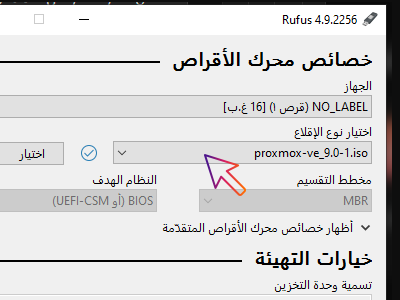
الخطوة 5: التحقق من إعدادات Rufus
بالنسبة للخادم الحديث، تأكد من أن 'مخطط التقسيم' مضبوط على 'GPT' و'النظام الهدف' هو 'UEFI (non CSM)'. الإعدادات الأخرى عادة لا تحتاج إلى تغيير.
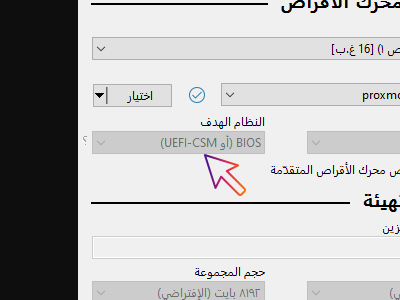
الخطوة 6: تأكيد وضع الكتابة
انقر على 'ابدأ'. ستظهر نافذة منبثقة تسأل عن وضع الكتابة الذي تريد استخدامه. من الضروري اختيار 'الكتابة في وضع صورة DD' لملفات ISO الخاصة ببروكسـموس. انقر على 'موافق' للمتابعة.
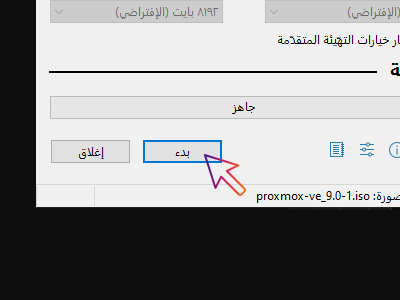
الخطوة 7: بدء إنشاء USB
سيظهر تحذير أخير بأن جميع البيانات على الـ USB سيتم حذفها. انقر على 'موافق' للتأكيد وبدء عملية إنشاء محرك الأقراص القابل للإقلاع.
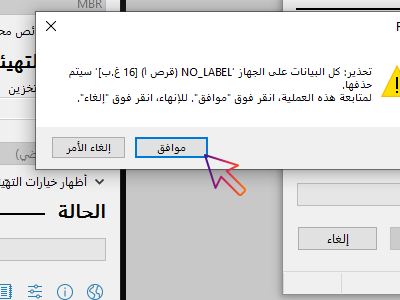
الخطوة 8: إدخال USB في الخادم
بمجرد اكتمال إنشاء USB، قم بفصله من جهاز الكمبيوتر الخاص بك. أدخل محرك أقراص USB القابل للإقلاع في الخادم أو الجهاز الهدف للتثبيت.
الخطوة 9: إعادة التشغيل والدخول إلى BIOS
أعد تشغيل الخادم الخاص بك. أثناء بدء التشغيل، اضغط على المفتاح للدخول إلى إعدادات BIOS أو UEFI. غالبًا ما يكون هذا المفتاح F2 أو F10 أو F12 أو DEL، ولكنه قد يختلف حسب الشركة المصنعة.
الخطوة 10: تغيير ترتيب الإقلاع
في إعدادات BIOS/UEFI، ابحث عن قائمة ترتيب الإقلاع. قم بتغيير الأولوية لجعل محرك أقراص USB الخاص بك هو خيار الإقلاع الأول. احفظ التغييرات واخرج من BIOS.
الخطوة 11: تشغيل المثبّت
سيقوم الخادم الآن بالإقلاع من الـ USB. ستظهر قائمة إقلاع تحتوي على عدة خيارات. اختر 'Install Proxmox VE (Graphical)' لبدء معالج التثبيت.
الخطوة 12: قبول اتفاقية الترخيص
الشاشة الأولى من معالج التثبيت هي اتفاقية ترخيص المستخدم النهائي (EULA). اقرأها ووافق عليها للمتابعة.
الخطوة 13: اختيار القرص الصلب الهدف
اختر القرص الصلب الذي تريد تثبيت بروكسـموس عليه. سيعرض المثبّت قائمة بالأقراص المتاحة. كن حذرًا، حيث سيتم مسح جميع البيانات على القرص المحدد.
الخطوة 14: إعدادات الموقع
قم بتعيين بلدك، والمنطقة الزمنية، وتخطيط لوحة المفاتيح. هذا مهم لضمان عرض الوقت الصحيح على الخادم ولوظائف لوحة المفاتيح الصحيحة.
الخطوة 15: تعيين كلمة مرور المستخدم root
أنشئ كلمة مرور قوية للمستخدم 'root'. هذا هو حساب المدير الرئيسي لبروكسـموس. تذكر كلمة المرور هذه، حيث ستحتاجها لكل من سطر الأوامر وواجهة الويب.
الخطوة 16: إدخال بريد المدير الإلكتروني
أدخل عنوان بريد إلكتروني لإشعارات النظام. سيقوم بروكسـموس بإرسال التنبيهات ومعلومات النظام إلى هذا البريد. يمكنك تغييره لاحقًا إذا لزم الأمر.
الخطوة 17: إعداد الشبكة
قم بتعيين عنوان IP الثابت وقناع الشبكة والبوابة وخادم DNS. يعتبر الـ IP الثابت أمرًا بالغ الأهمية للوصول إلى واجهة الويب ولاستقرار الخادم على شبكتك.
الخطوة 18: المراجعة والتثبيت
راجع ملخص التكوين الخاص بك. إذا كان كل شيء يبدو صحيحًا، انقر على 'تثبيت'. سيبدأ التثبيت الآن ونسخ جميع الملفات الضرورية إلى القرص الصلب.
الخطوة 19: إنهاء التثبيت
انتظر حتى ينتهي التثبيت. قد يستغرق هذا عدة دقائق. بمجرد الانتهاء، قم بإزالة محرك أقراص USB من الخادم وانقر على 'إعادة التشغيل' لإعادة تشغيل النظام إلى نظام التشغيل المثبت حديثًا.
الخطوة 20: تسجيل الدخول الأول من سطر الأوامر
بعد إعادة تشغيل الخادم، سترى شاشة تسجيل دخول سطر الأوامر. استخدم اسم المستخدم 'root' وكلمة المرور التي قمت بتعيينها أثناء التثبيت لتسجيل الدخول. يمكنك أيضًا رؤية عنوان IP لواجهة الويب الخاصة بك هنا.
الخطوة 21: الوصول إلى واجهة الويب
من جهاز كمبيوتر على نفس الشبكة، افتح متصفح الويب وانتقل إلى عنوان IP الذي قمت بإعداده سابقًا، باستخدام المنفذ 8006. قد تحصل على تحذير بخصوص الشهادة، وهذا أمر طبيعي.
https://YOUR-SERVER-IP:8006
الخطوة 22: تسجيل الدخول إلى واجهة الويب
سجّل الدخول باستخدام اسم المستخدم 'root' وكلمة المرور التي أنشأتها. يجب أن ترى الآن لوحة تحكم بروكسـموس، وهي مركزك الرئيسي لإدارة الأجهزة الافتراضية والحاويات.
الخطوة 23: تحديث بروكسـموس VE الخاص بك
يجب أن تكون مهمتك الأولى هي تحديث النظام. في واجهة الويب، افتح الشل (Shell) الخاص بعقدتك. قم بتشغيل هذا الأمر للحصول على أحدث معلومات الحزم والتحديثات.
apt update && apt full-upgrade -y
الخطوة 24: إضافة مستودع No-Subscription
إذا لم يكن لديك اشتراك في بروكسـموس، ستحتاج إلى إضافة مستودع 'No-Subscription' لتلقي التحديثات. في الشل، قم بتعطيل المستودع التجاري بإعادة تسميته ثم أضف قائمة المصادر الجديدة.
mv /etc/apt/sources.list.d/pve-enterprise.list /etc/apt/sources.list.d/pve-enterprise.list.bak && echo 'deb http://ftp.debian.org/debian bookworm main contrib' > /etc/apt/sources.list.d/pve-no-subscription.list
الخطوة 25: إزالة رسالة الاشتراك
يعرض بروكسـموس رسالة 'لا يوجد اشتراك صالح' عند تسجيل الدخول. لإزالتها، افتح الشل وقم بتطبيق تصحيح عن طريق تشغيل هذا الأمر. إنه تغيير جمالي ولا يؤثر على الوظائف.
sed -Ezi.bak 's/ext-ax.get-next-subscription-warning-message-time-not-valid-but-okay/ext-ax.get-next-subscription-warning-message-time-valid-and-okay/g' /usr/share/javascript/proxmox-widget-toolkit/proxmoxlib.js && systemctl restart pveproxy.service
الخطوة 26: تثبيت السكريبتات الموصى بها
للمهام المتقدمة بعد التثبيت، فكر في استخدام السكريبتات التي طورها المجتمع. يمكن أن تساعد في إدارة المستودعات، وإنشاء قوالب للحاويات، ووظائف مفيدة أخرى. قم بتشغيل هذا الأمر لجلب وتنفيذ سكريبت شائع.
bash -c "$(wget -qLO - https://community-scripts.github.io/ProxmoxVE/scripts/proxmox-ve-post-install.sh)"